Comment créer une fiche d’inventaire ?
Enregistrez un comptage physique de vos articles et laissez Finco ajuster automatiquement votre stock.
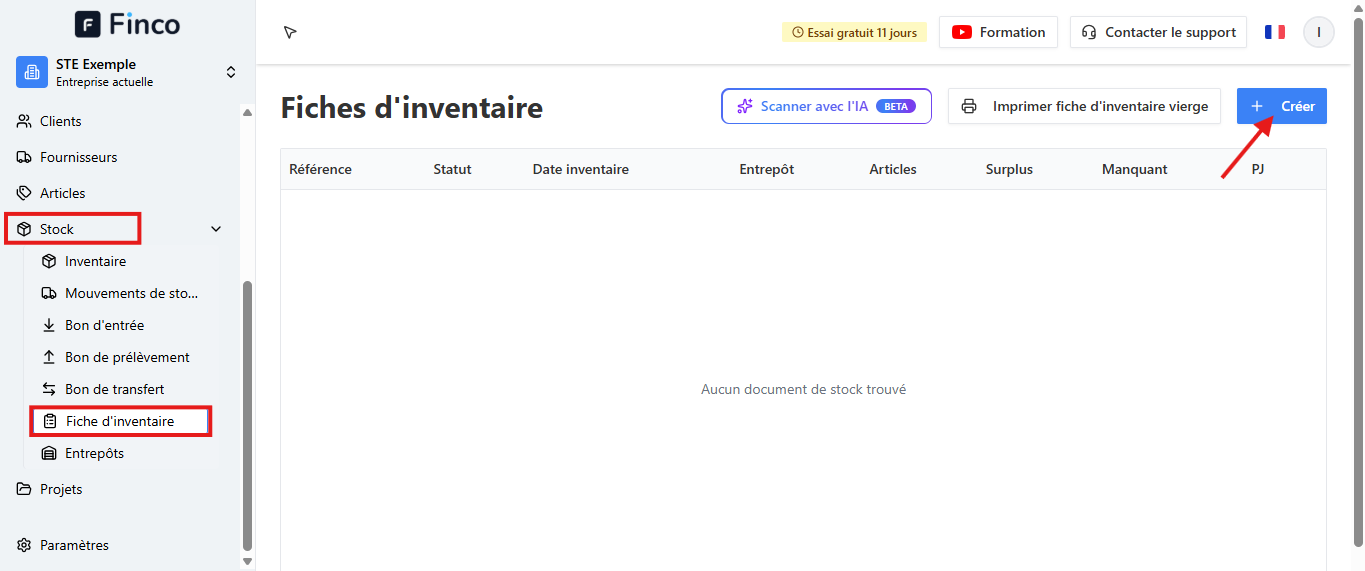
Étape 1 : Accédez à Stock > Fiche d’inventaire, puis cliquez sur « + Créer ».
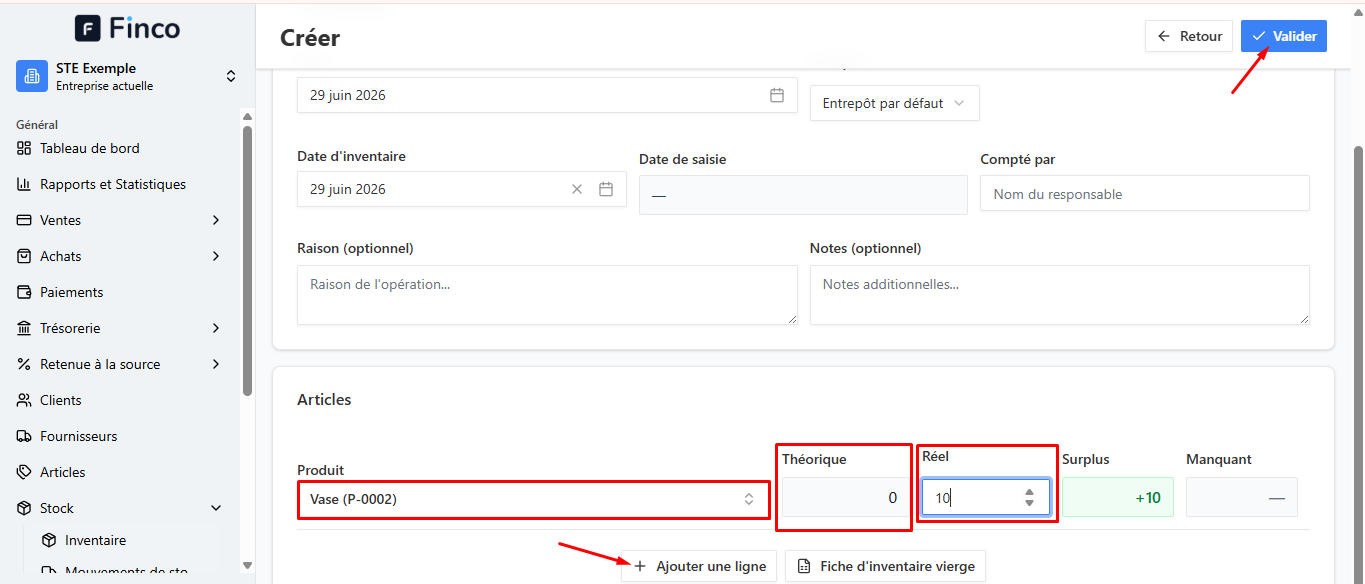
Étape 2 : Renseignez les informations générales :
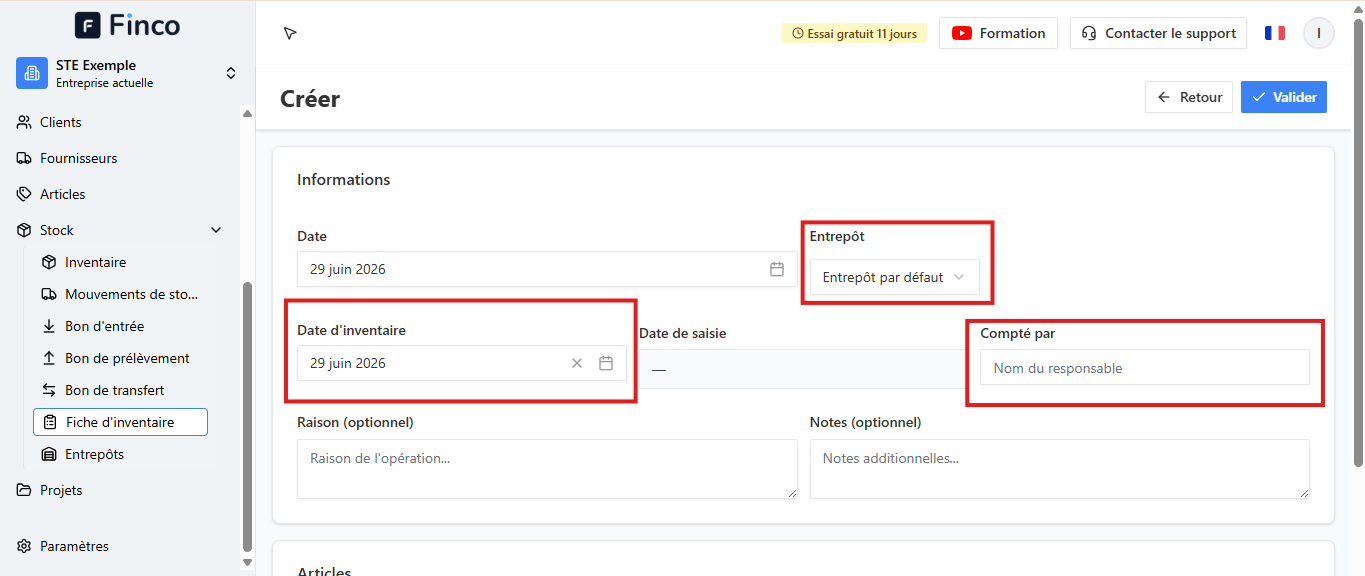
- Date : préremplie automatiquement (ex. 29 juin 2026)
- Entrepôt : sélectionnez l’entrepôt concerné (ex. Entrepôt par défaut)
- Date d’inventaire : date du comptage physique
- Compté par : nom de la personne ayant effectué le comptage
- Raison et Notes (facultatifs) : ajoutez des précisions si nécessaire
Étape 3 : Cliquez sur le champ « Sélectionner un article ».
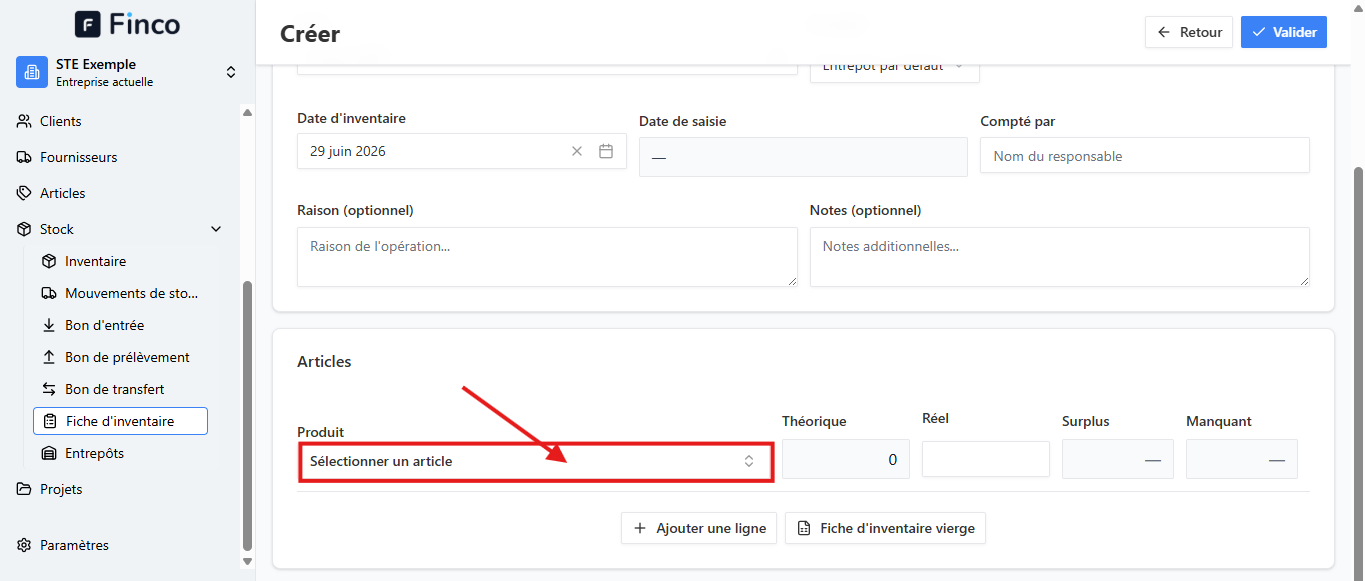
Étape 4 : Sélectionnez l’article concerné (ex. Vase). La colonne « Théorique » affiche automatiquement la quantité en stock selon le système (ex. 0). Saisissez la quantité réellement comptée dans la colonne « Réel » (ex. 10). Les colonnes « Surplus » et « Manquant » sont calculées automatiquement en fonction de l’écart.
Pour ajouter d’autres articles, cliquez sur « + Ajouter une ligne ». Une fois le comptage terminé, cliquez sur « Valider ».
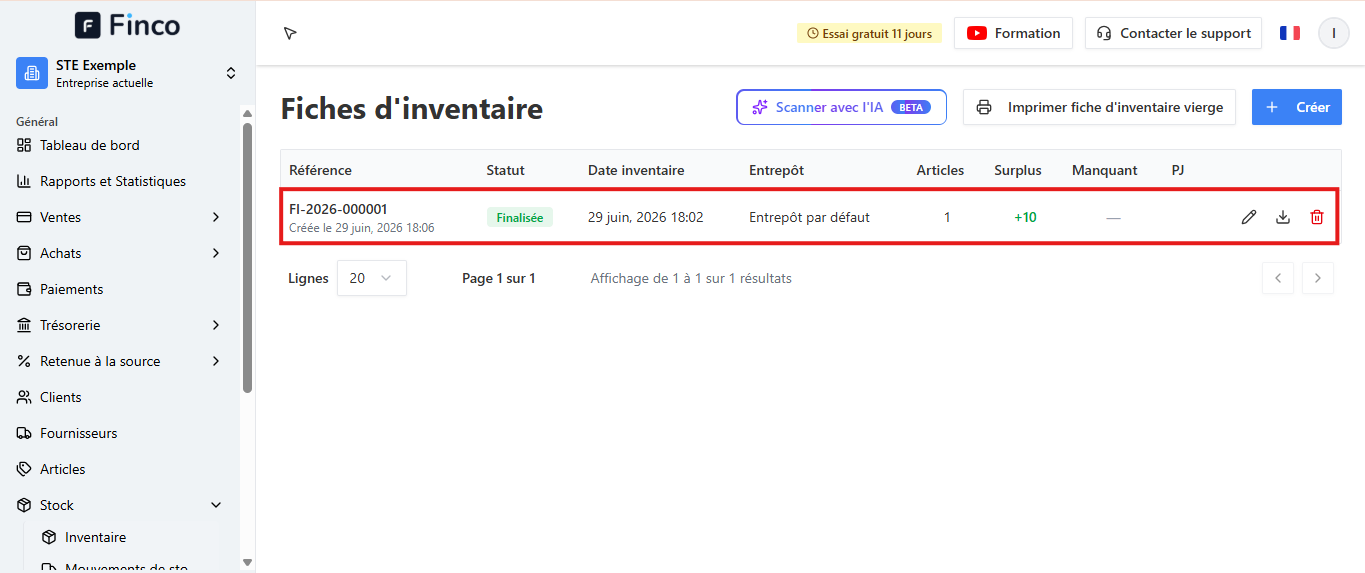
Étape 5 : La fiche d’inventaire apparaît dans la liste avec le statut « Finalisée », l’entrepôt concerné, le nombre d’articles inventoriés et l’écart constaté.
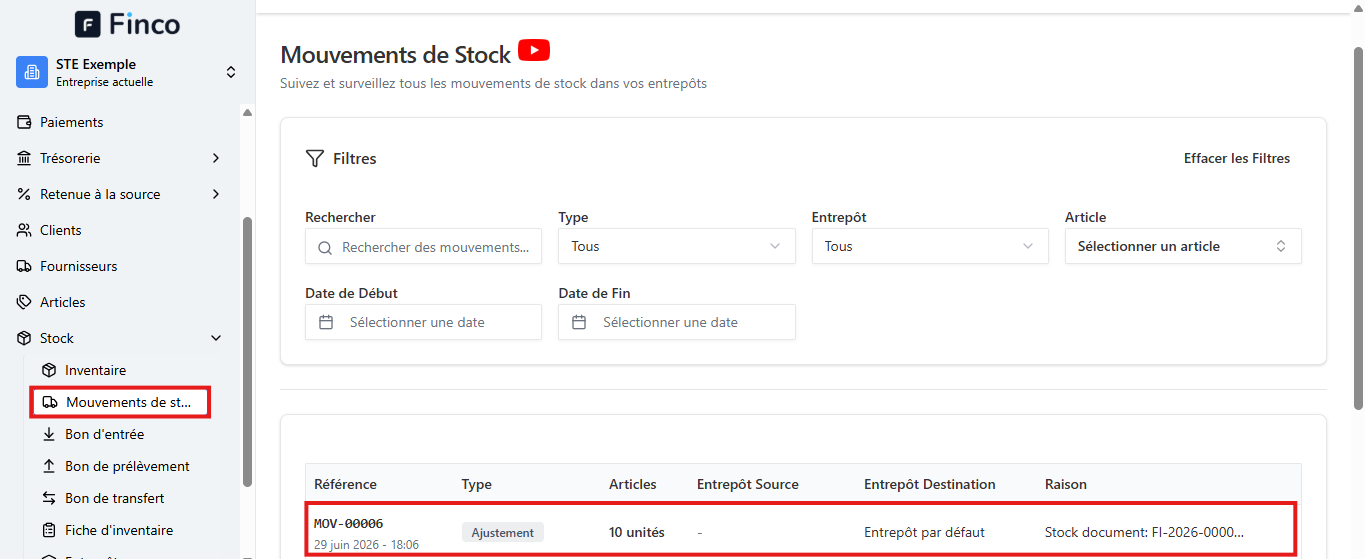
Étape 6 : Accédez à Stock > Mouvements de stock pour vérifier qu’un mouvement de type « Ajustement » a été créé automatiquement, avec le numéro de la fiche d’inventaire comme référence.