Comment créer une liste de prix ?
Créez une liste de prix, associez-la à un article, puis appliquez-la dans un document de vente.
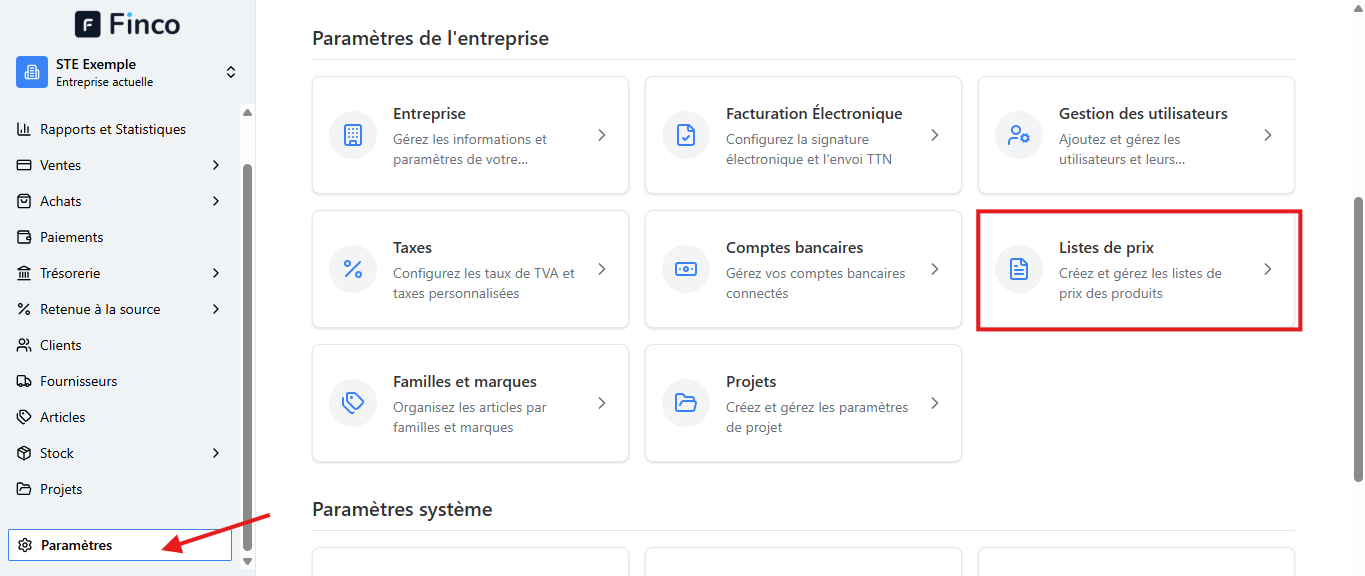
Étape 1 : Accédez à Paramètres > Liste de prix.
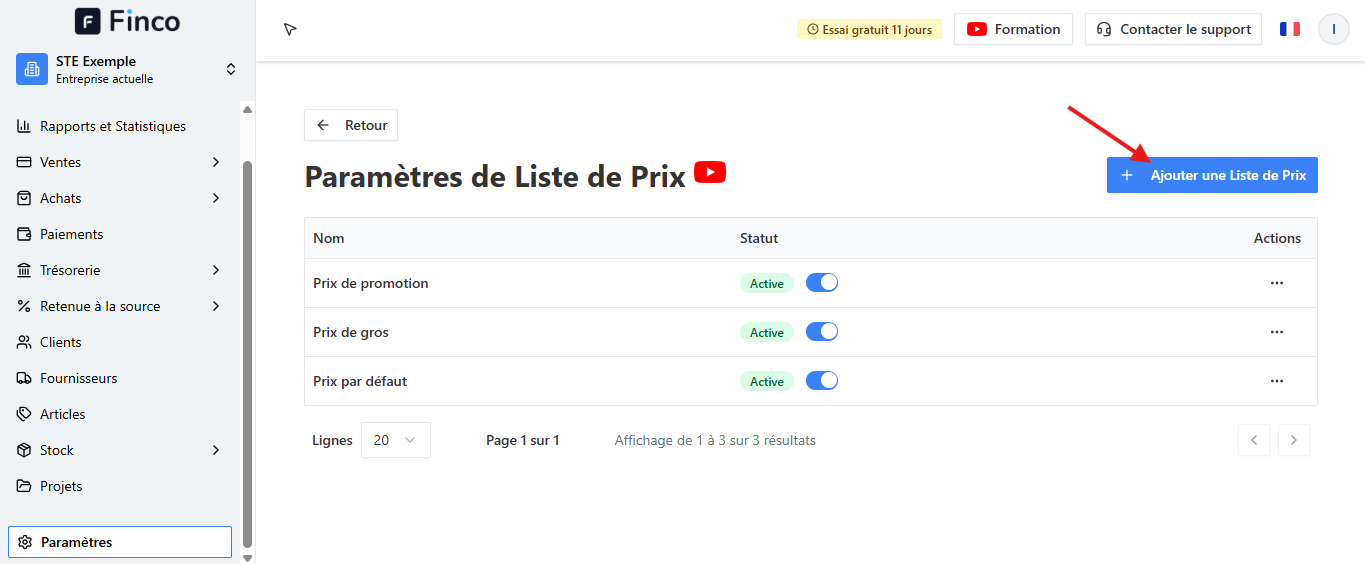
Étape 2 : Cliquez sur Créer une nouvelle liste de prix.
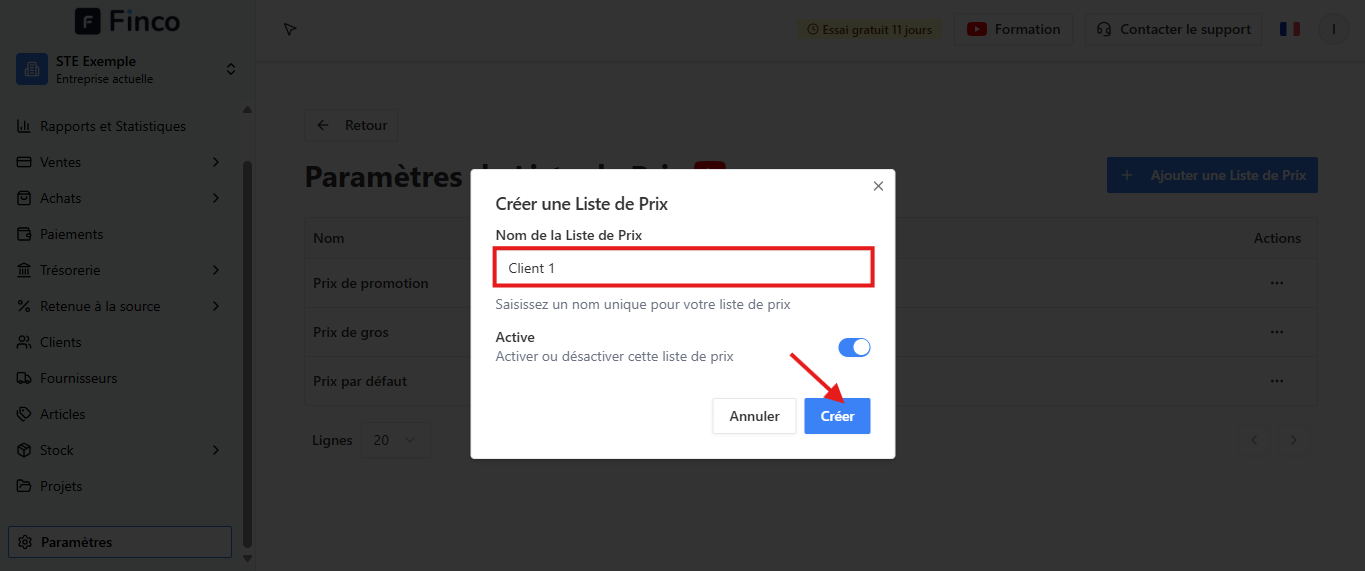
Étape 3 : Saisissez le nom de la liste de prix, puis cliquez sur Créer.
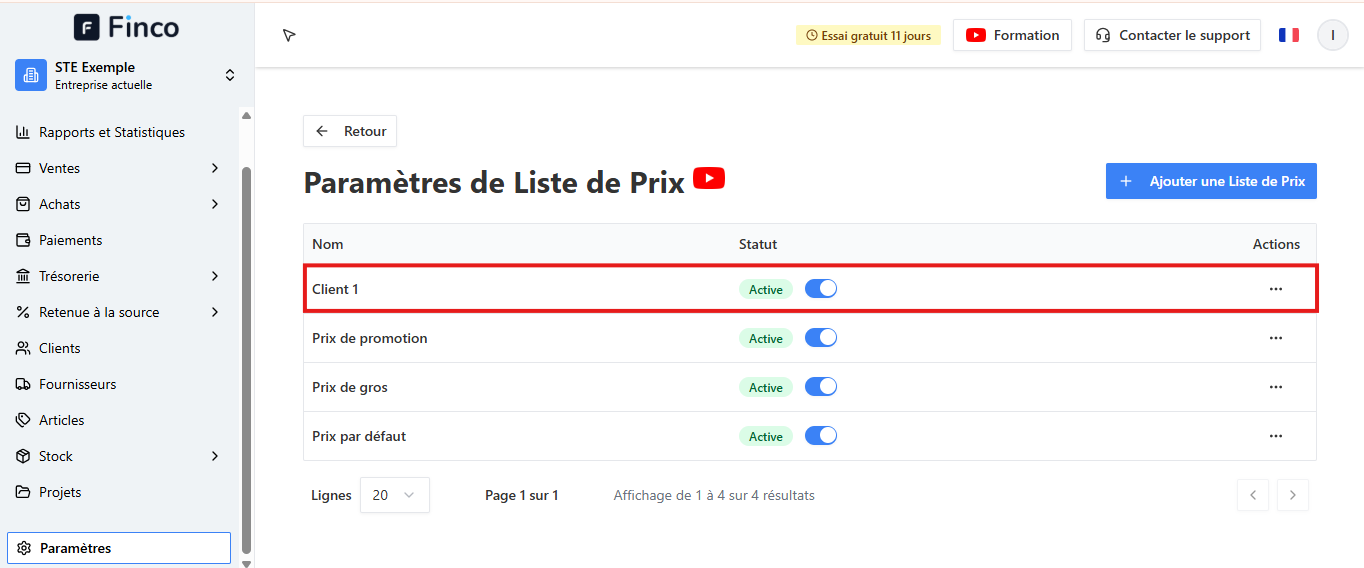
Étape 4 : Vérifiez que la nouvelle liste de prix Client 1 a bien été créée.
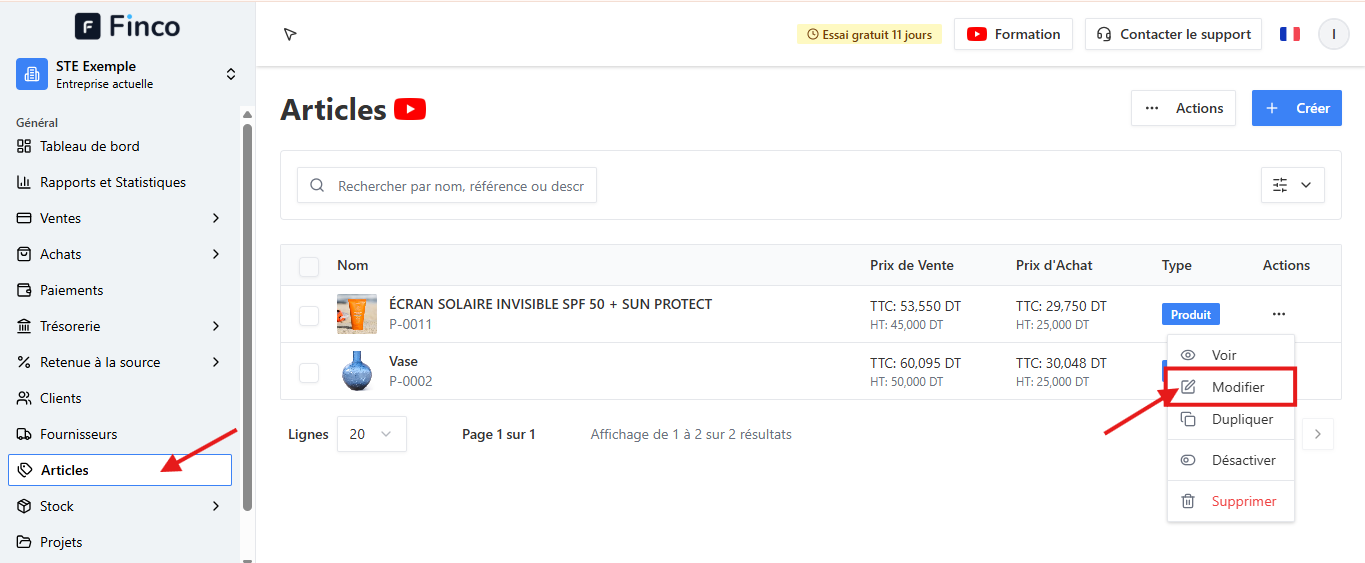
Étape 5 : Pour associer la liste de prix à un article, accédez à Articles, sélectionnez l’article concerné, puis cliquez sur Modifier.
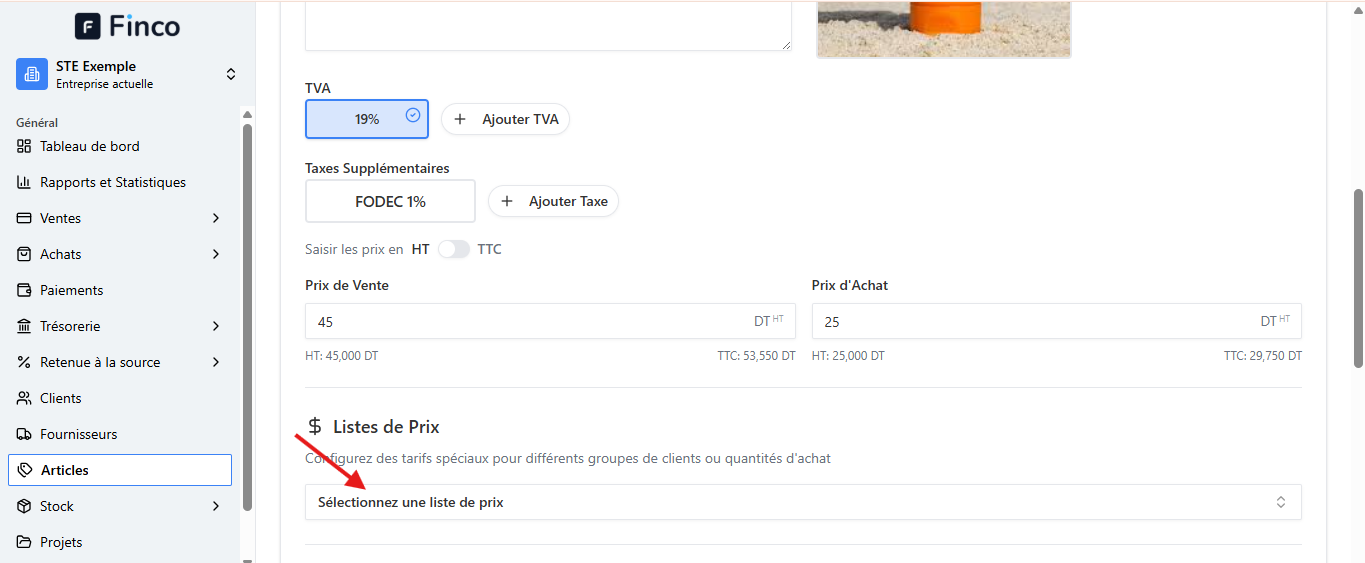
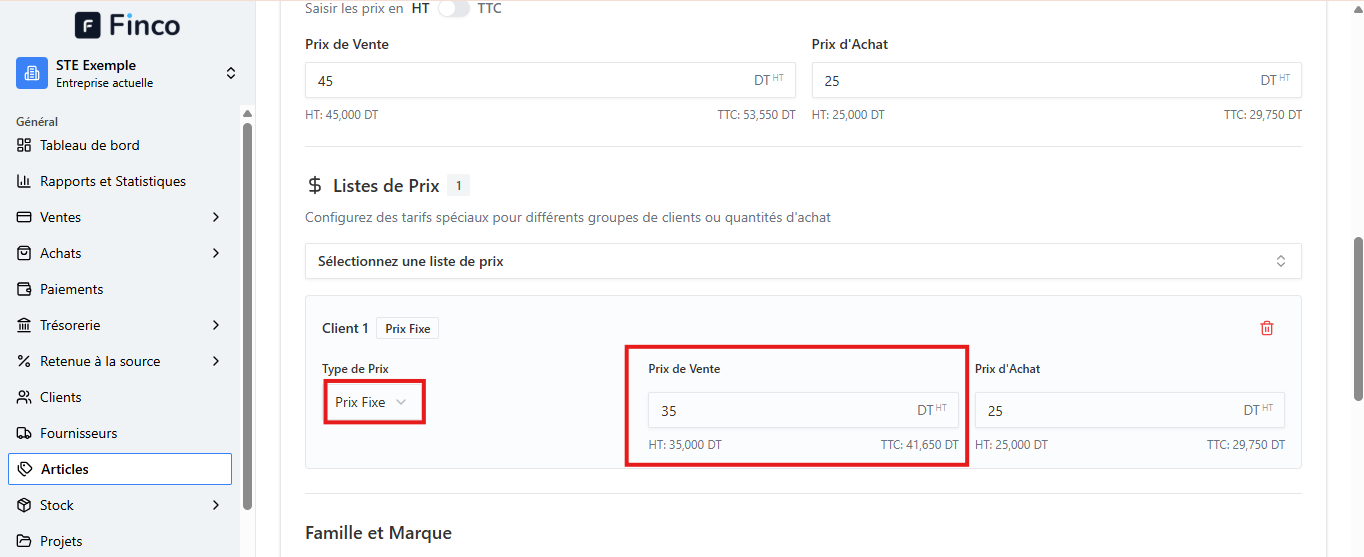
Étape 6 : Cliquez sur Sélectionnez une liste de prix.
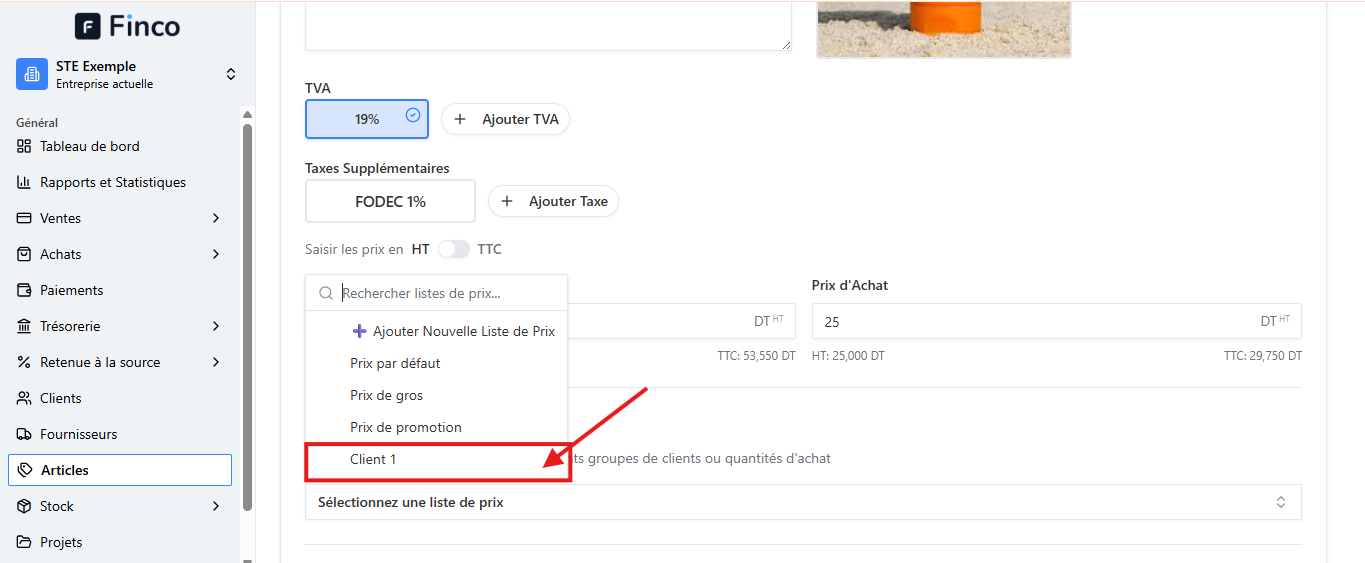
Étape 7 : Sélectionnez Client 1 dans le menu déroulant.
Étape 8 : Définissez le prix spécifique en saisissant le Prix de vente souhaité pour cette liste (ex. 35 DT HT au lieu de 45 DT HT).
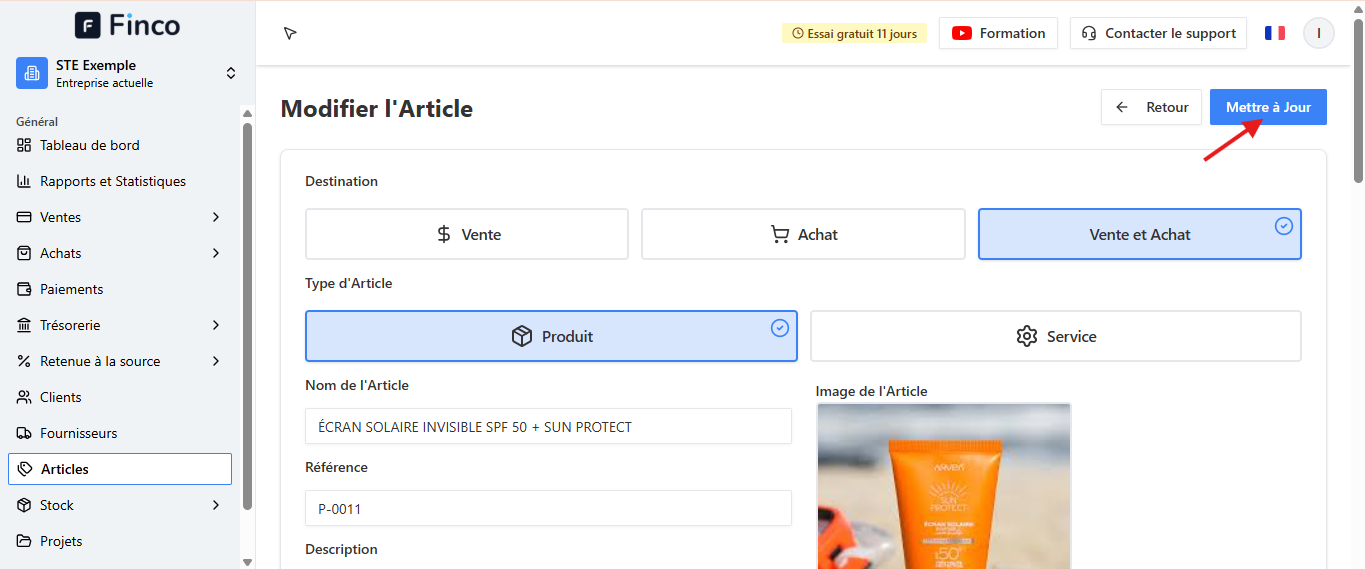
Étape 9 : Cliquez sur Mettre à jour pour enregistrer les modifications.
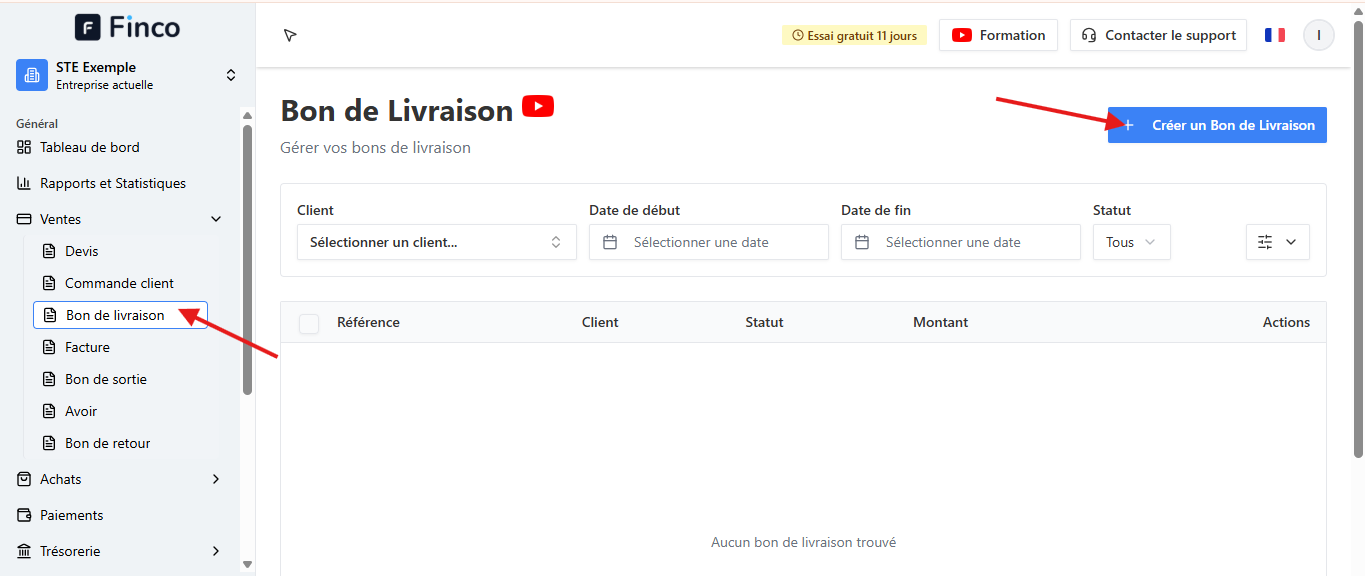
Étape 10 : Créez un document de vente (par exemple un Bon de livraison).
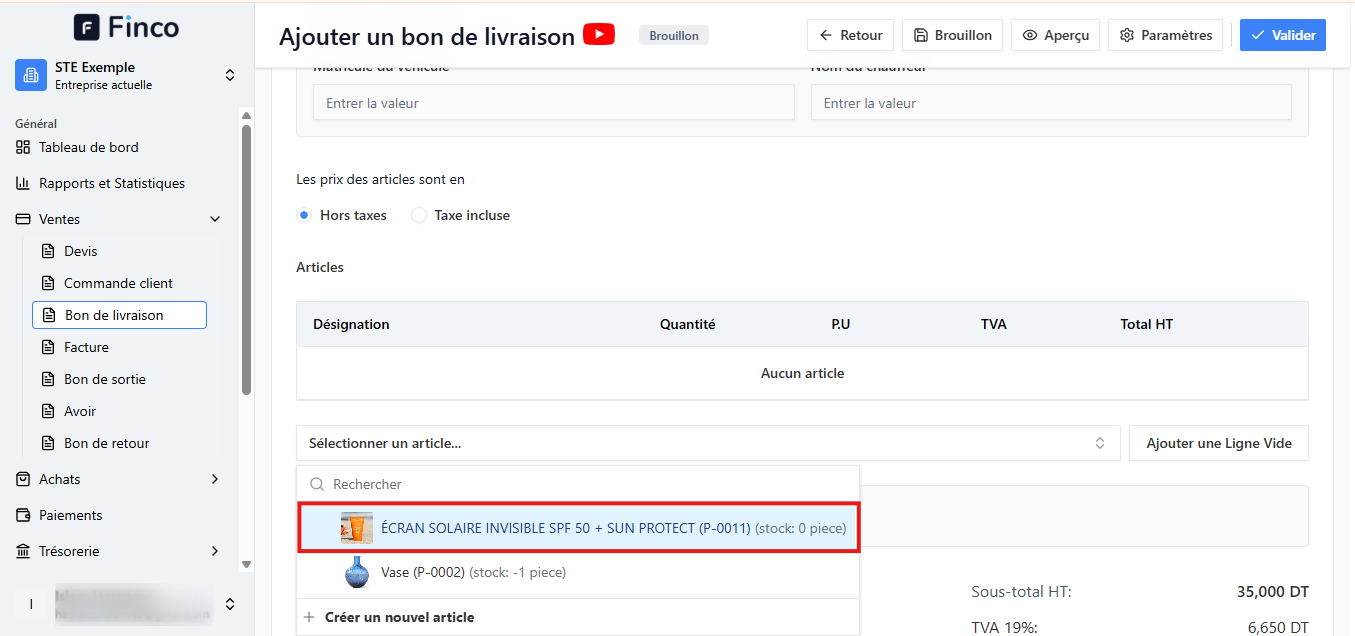
Étape 11 : Ajoutez l’article concerné.
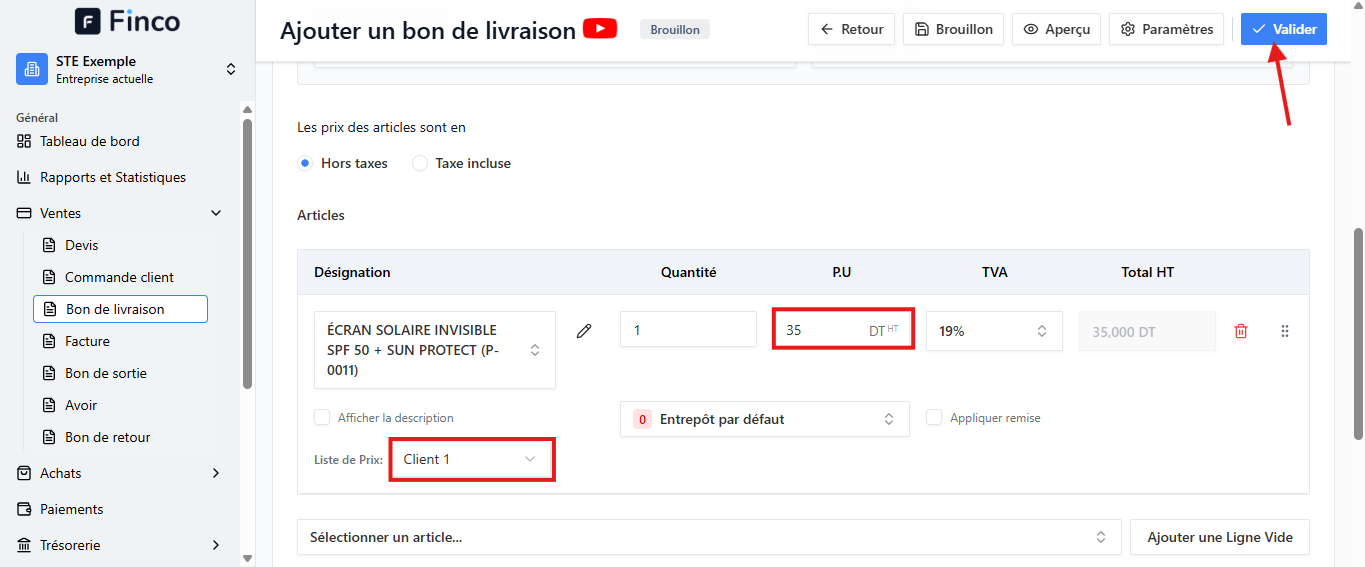
Étape 12 : Pour appliquer la liste de prix, sur la ligne de l’article, cliquez sur le menu déroulant Liste de prix (par défaut Prix par défaut), puis sélectionnez Client 1.
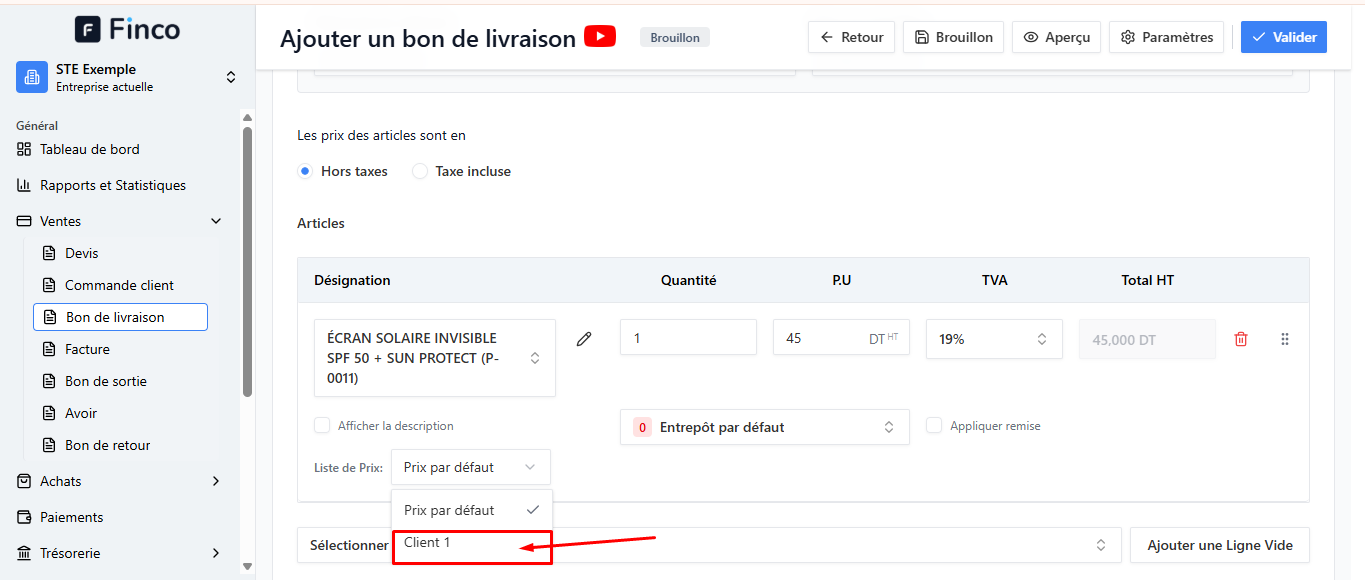
Étape 13 : Le prix unitaire (P.U.) est automatiquement mis à jour avec le prix défini dans la liste de prix (ex. 35 DT HT au lieu de 45 DT HT). Cliquez ensuite sur Valider.